
權限管理指南
「群組選單瀏覽權限」用於管理成員在儀表板中可瀏覽的各項選單。
•
部分權限僅限群組長授予。
•
詳細說明請參考「群組選單瀏覽權限指南」。
「商品權限」僅能由群組長或該專案的專案管理者進行設定。
•
可為受邀成員在商品內指派特定權限,也可授予自訂商品權限。相關細節可參考對應指南。
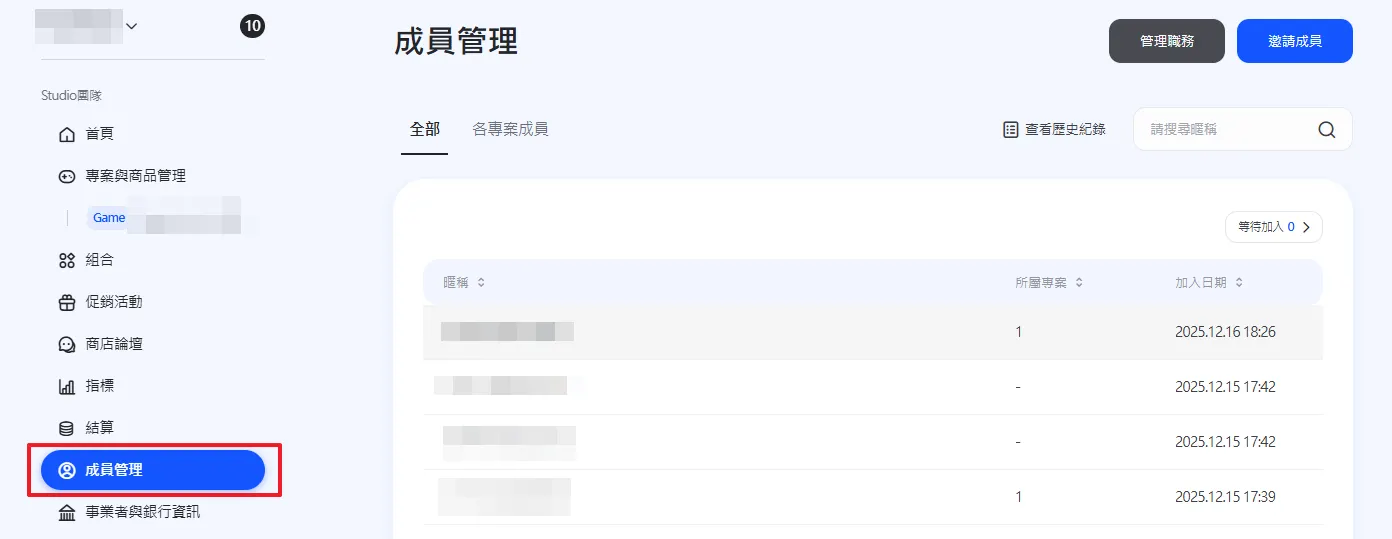
可透過左側導覽列的 成員管理 來管理屬於該群組的成員。
為成員授予或收回權限
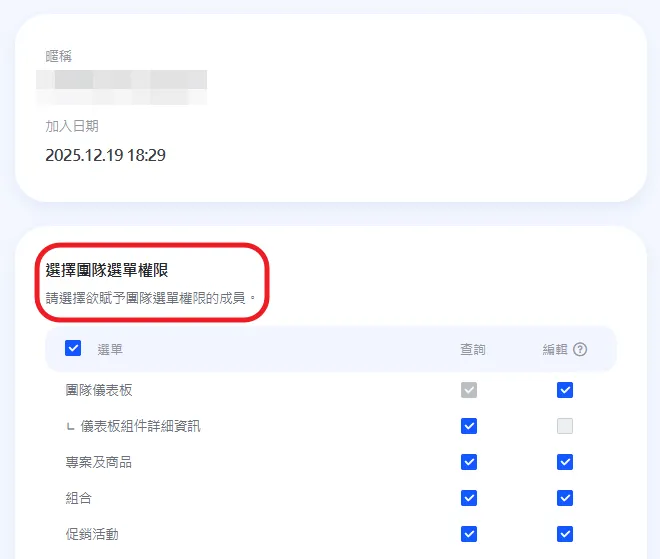
授予或收回群組選單瀏覽權限
•
在成員管理的 成員列表 中,點擊欲調整權限的成員 暱稱。
•
在 成員詳細資訊 的 群組選單權限選擇 區塊,可為該成員授予或收回特定選單的瀏覽或編輯權限。
•
設定完成後,請點擊頁面下方的 儲存。
 成員所取得的群組選單瀏覽權限會套用至群組內所有專案與商品,請務必留意。
•
例:A 取得指標選單瀏覽權限 → 能查看所有專案的指標資料
•
若希望各專案擁有不同的可瀏覽選單,建議將專案分別建立於不同群組。
授予或收回商品別角色權限
•
在成員管理的 成員列表 中,點擊欲調整權限的成員 暱稱。
•
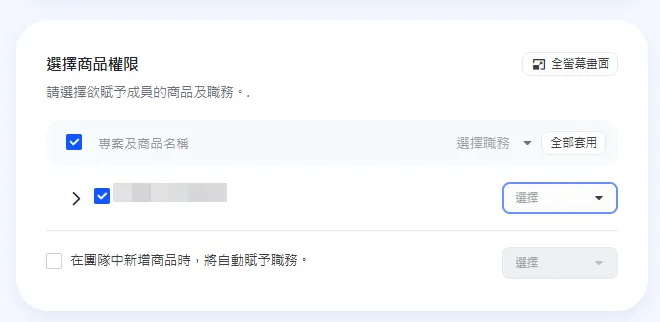
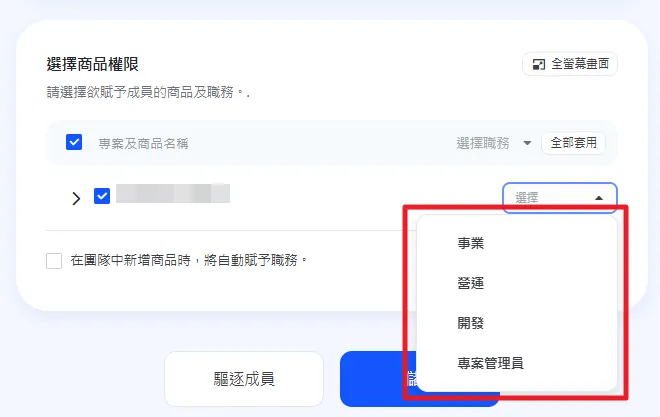
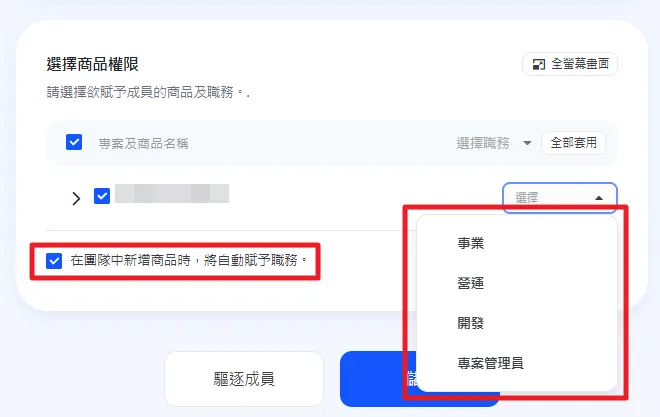
在 成員詳細資訊 的 商品權限選擇 區塊中,可為該成員授予或收回特定專案及商品的角色權限。(※ 角色權限說明見下方)
•
設定完成後,請點擊頁面底部 儲存。
自動授予商品權限
•
新增商品時,可設定為自動授予相關權限,無須每次手動分配。
•
若有需隱藏的專案或商品,請至該成員的詳細資訊頁面中調整。
建立與管理角色
建立與管理角色
角色用於設定 專案 · 商品管理 - 商品首頁 各個選單的存取權限。
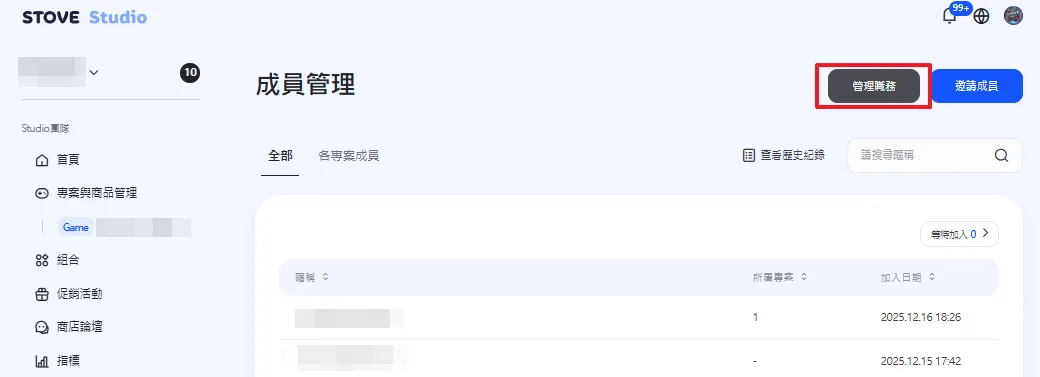
可於「成員管理」頁面右上角,點擊灰色按鈕 管理職務 進行設定。
•
Studio 預設角色
Studio 提供的預設角色無法修改或刪除。
角色名稱 \ 權限 | 發佈狀況 | 商品頁面管理 | 商品資料管理 | 遊戲內商店 | 商品行銷管理 |
商務 | O | O | O | O | O |
營運 | X | X | X | X | O |
開發 | X | X | O | O | X |
專案管理者 | O | O | O | O | O |
權限內容:
•
建立新角色
◦
可自行新增角色,為商品首頁各項功能分配瀏覽/編輯權限。
◦
在角色管理頁的右上角點擊 建立新職務
◦
輸入 職務名稱
▪
不可重複,建議使用容易識別的名稱
◦
勾選要授予的 瀏覽 / 編輯權限
◦
設定完成後點擊下方 註冊
示意圖