

影像編輯器使用指南
您可以使用影像編輯器,將素材調整為適用於商品頁面的正確規格並完成上傳。
•
在 Studio 中插入圖片時,會自動開啟影像編輯器。
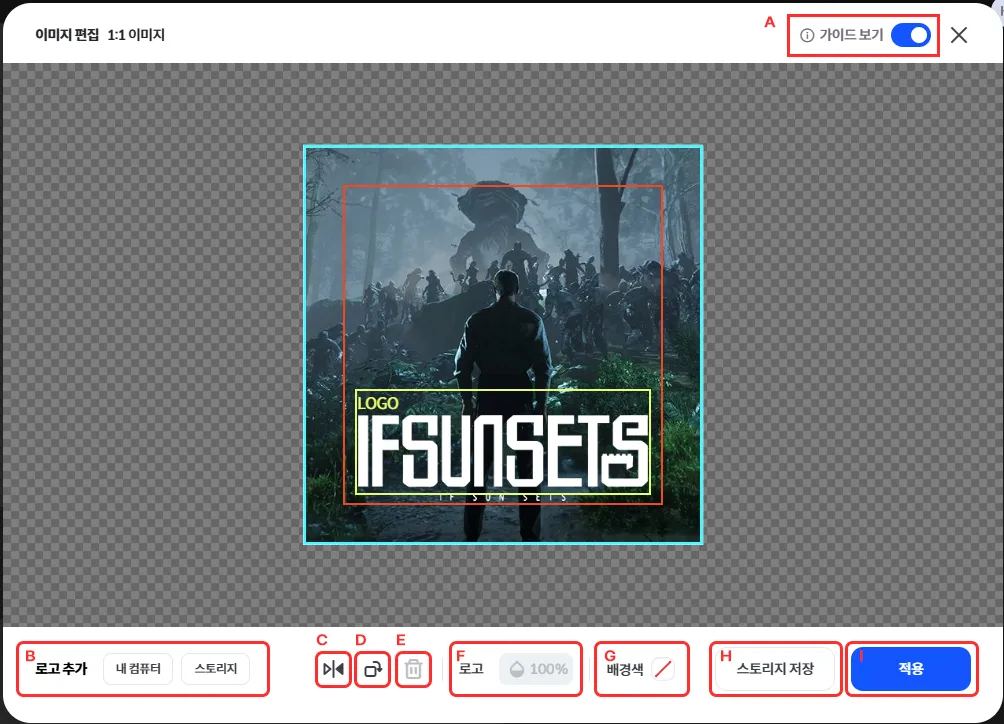
A | 顯示符合規格的版面指引線。特別是 1:1 與 16:9 圖片必須依照指引製作。- 紅線:主要角色或關鍵物件應置於此區域。- 黃線:建議擺放 logo 的區域。 |
B | 可將 logo 圖片匯入至畫布中。可從「我的電腦」或「儲存空間(Storage)」中選擇檔案。 |
C | 將圖片或 logo 左右鏡像翻轉。 |
D | 將圖片或 logo 以每次 90° 向右旋轉。 |
E | 選取已匯入的 logo 圖片後,可將其刪除。 |
F | 調整經由 (B) 匯入的 logo 透明度。(0% ~ 100%) |
G | 在藍色外框範圍內設定背景顏色。若圖片調整後產生留白,可透過背景色填補。 |
H | 將編輯完成的圖片儲存至「儲存空間(Storage)」。 |
I | 套用當前編輯內容,將修改後的圖片插入至商品頁面。 |
•
請依照藍色框線調整圖片大小,使其符合顯示範圍。
•
只有位於藍色框線內的區域才會被呈現。
•
可以使用滑鼠滾輪放大/縮小圖片。
•
可拖曳圖片以調整位置。