
商品頁面製作
在 STOVE Store 上架的所有商品均需建立專屬的「商品頁面」。
請依照以下指南準備您的商品頁。
本指南將說明商品頁面的「初始設定方式」。
1. 選單位置與基本資訊
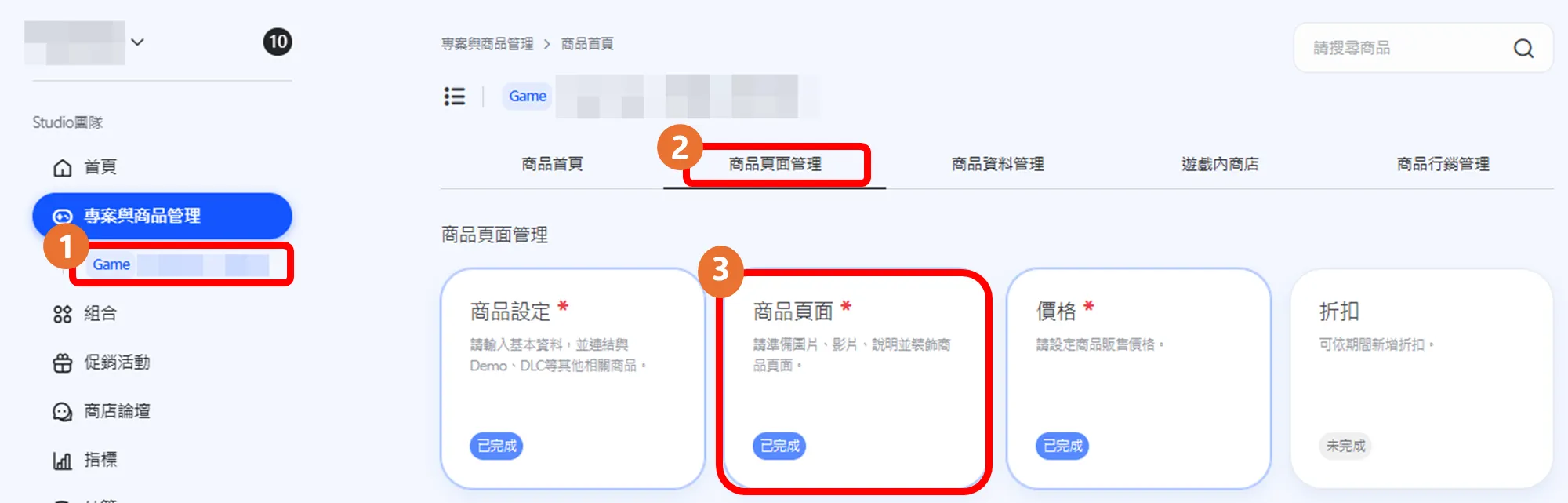
① 在「專案與商品管理」中選擇要操作的商品 → ② 點擊上方分頁中的「商品頁面管理
→ ③ 進入「商品頁面」
•
在各商品的 商品頁面 分頁中,可建立與編輯該商品的詳細頁面。
•
所有用於商品頁面的圖片/影片等素材,可由 儲存空間(Storage) 統一管理。
2. 建立商品頁面
•
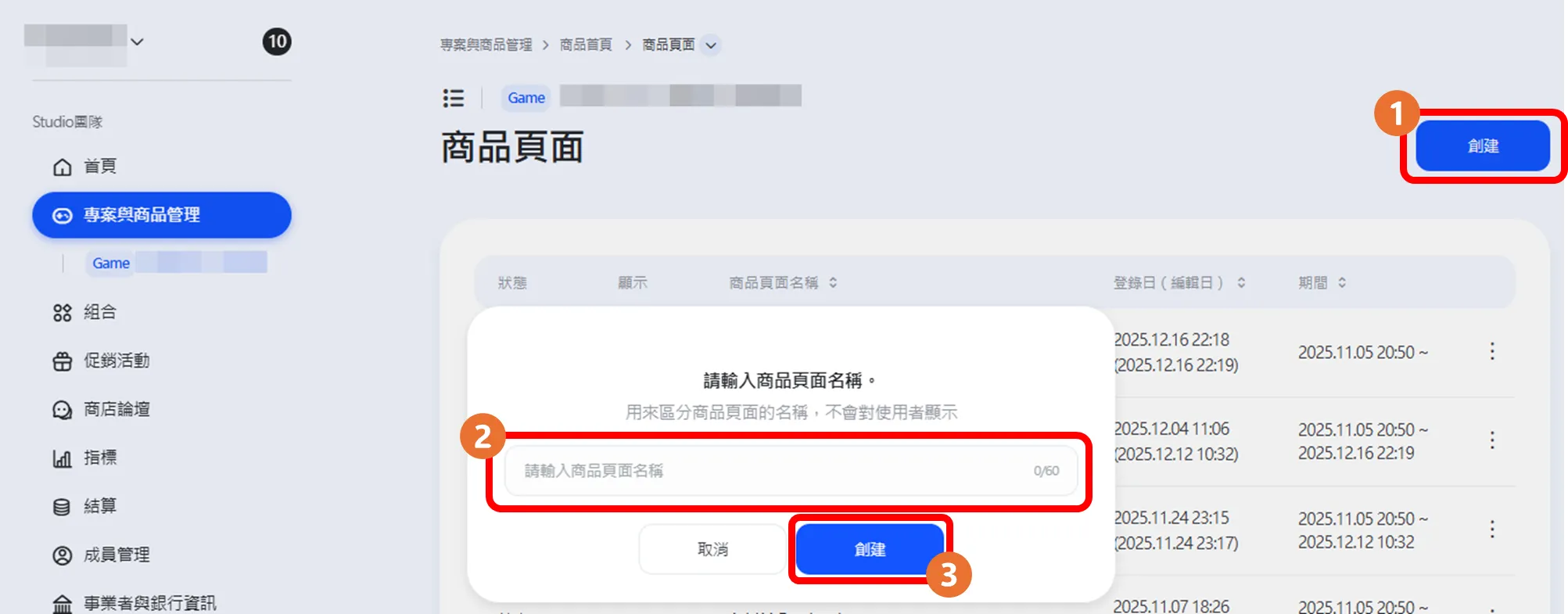
進入 商品頁面 分頁後,點擊右上角的 建立(建立頁面)。
•
輸入商品頁面名稱後,再次點擊 建立 以新增頁面。
複製其他商品的商品頁面
3. 撰寫商品頁面
•
可在左側即時預覽已輸入內容對應的商品頁面。
•
撰寫內容時,請以 基準語言 為主進行編輯。

•
本指南中以  標示的為必填項目。
標示的為必填項目。◦
商品頁面必須全部填寫完必填項目後,才能進行儲存。
◦
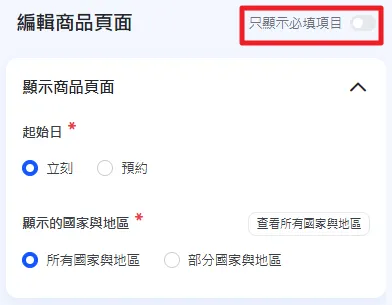
啟用 僅顯示必填項目 時,只會顯示必填欄位。
3.1. 商品頁面曝光
商品頁面曝光•
請選擇商品頁面要曝光的國家與地區。
•
僅商品頁面有曝光的國家與地區之使用者 才能購買該商品。
•
若只想曝光於部分國家,請點擊 部分國家及地區,再勾選欲曝光之國家/地區。
•
若未進行額外設定,系統預設會曝光於 全部國家及地區。
3.2. 影片與圖片
•
請務必先參考圖片規格指南。
•
上傳圖片後,會顯示圖片編輯器。
選擇畫面類型: 設定商品頁面曝光時所使用的畫面類型。 展示影片與圖片: 用於插入截圖與宣傳影片(Trailer)。 標題圖片(縮圖): 代表該商品的主視覺圖片。•
標題背景圖片: 顯示於 1:1 縮圖背後 的背景圖片。
一句話介紹圖片: 顯示於一句話介紹文字上方的圖片。
3.3. 文字內容(一句話介紹與商品說明)
•
以群組的 基準語言 為基準撰寫。
•
一句話介紹: 請以一句話簡要介紹商品。•
商品說明: 撰寫商品的詳細說明內容。也可以僅插入圖片。
(但若圖片內含有大量韓文,請在其他語言版本的商品說明中改以文字敘述或移除該圖片。)
•
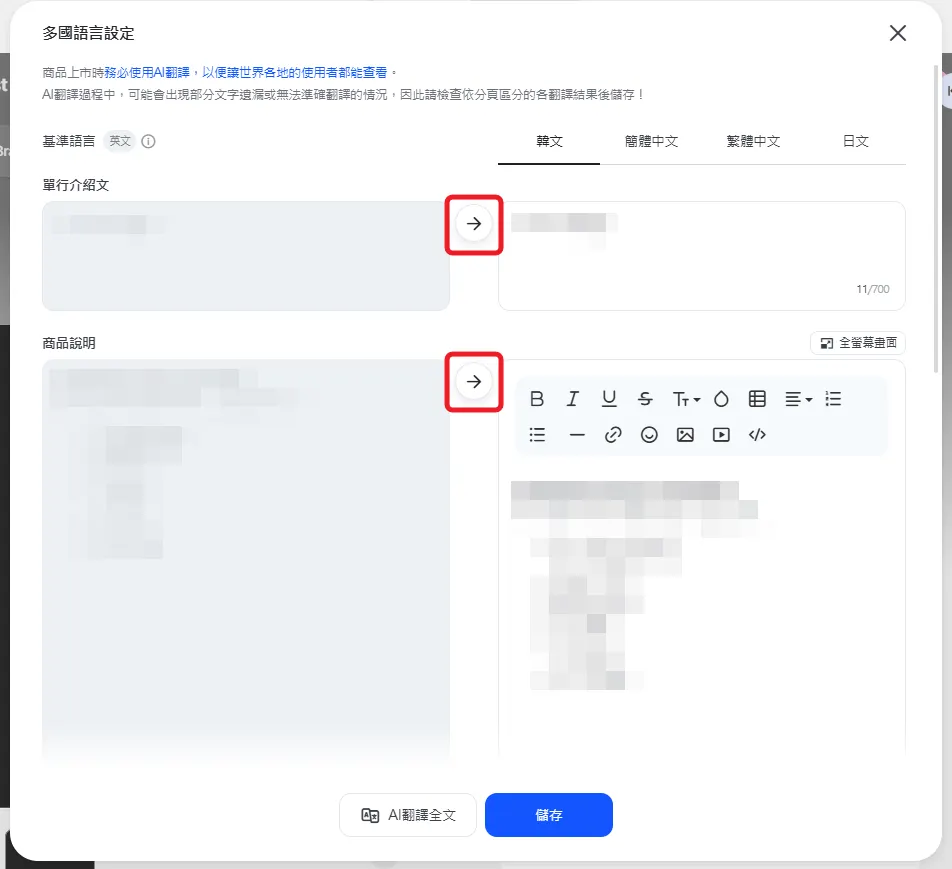
文字內容可透過右上角的 多語系設定 按鈕,編輯其他語言的說明。
◦
先以基準語言撰寫文字後,點擊 多語系設定,再依語言輸入對應內容並 儲存。
◦
若尚未準備其他語言的文字,可點擊 AI 全部翻譯 後 儲存,自動產生多語系內容。
◦
亦可使用箭頭按鈕,僅對特定欄位執行翻譯。
◦
若多語系翻譯結果不正確,商品頁在審核時可能會被退回,請務必於儲存前再次確認內容。
•
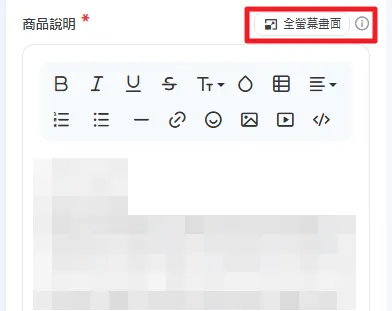
在商品說明欄位右上方,點擊 全螢幕 按鈕,可更方便地調整圖片尺寸與說明文字。
•
商品說明中插入的圖片(含 GIF)建議寬度設定為 600px 以上。
3.4. 其他資訊
•
標籤(Tag): 請設定能明確代表商品特性的標籤。
◦
最多可設定 10 個。
◦
會依照設定順序顯示,並可透過拖曳調整順序。
•
支援功能: 選擇商品所支援的功能。
•
商品支援語言: 選擇商品實際支援的語言。◦
語言會依照選擇順序顯示。
◦
介面支援與否在選取語言時會自動標示。
◦
請依實際情況勾選「語音/字幕」支援與否。若遊戲中不支援該語言的語音或字幕,請取消勾選。
•
系統需求: 填寫使用商品所需之系統需求。
◦
必須填寫 最低需求。◦
系統需求會對所有國家顯示相同內容,因此請以 英文 撰寫。
◦
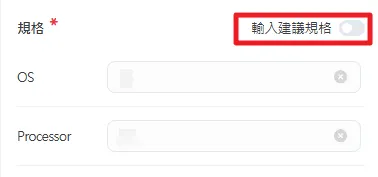
啟用 輸入建議需求 按鈕後,可額外填寫建議需求。(選填)
◦
若需新增其他需求項目,可點擊 新增需求 進行補充。
•
相關連結: 請填寫與商品相關的官方網站、SNS 等連結。
◦
請務必新增可接收遊戲相關諮詢的聯絡連結。
◦
STOVE 客服中心連結會自動加入。
◦
可透過 新增連結 增加更多網址。
◦
禁止加入其他平台商店之連結。
◦
相關連結同樣需要進行多語系翻譯,請於頁面右上角 多語系設定 中確認各語言內容。
•
得獎圖片: 上傳與商品相關的獲獎/獎項圖片。
撰寫商品頁面時的注意事項
•
請仔細確認是否已正確設定多語系內容。若使用 AI 翻譯,請務必檢查是否有不自然或錯誤的部分。
•
請確認「相關連結」欄位是否填寫正確,避免貼錯網址。
•
新增支援語言時,語音與字幕欄位會自動勾選。若實際並未支援該語言的語音或字幕,請務必取消勾選。
•
系統需求請以 英文 填寫。