

選單位置
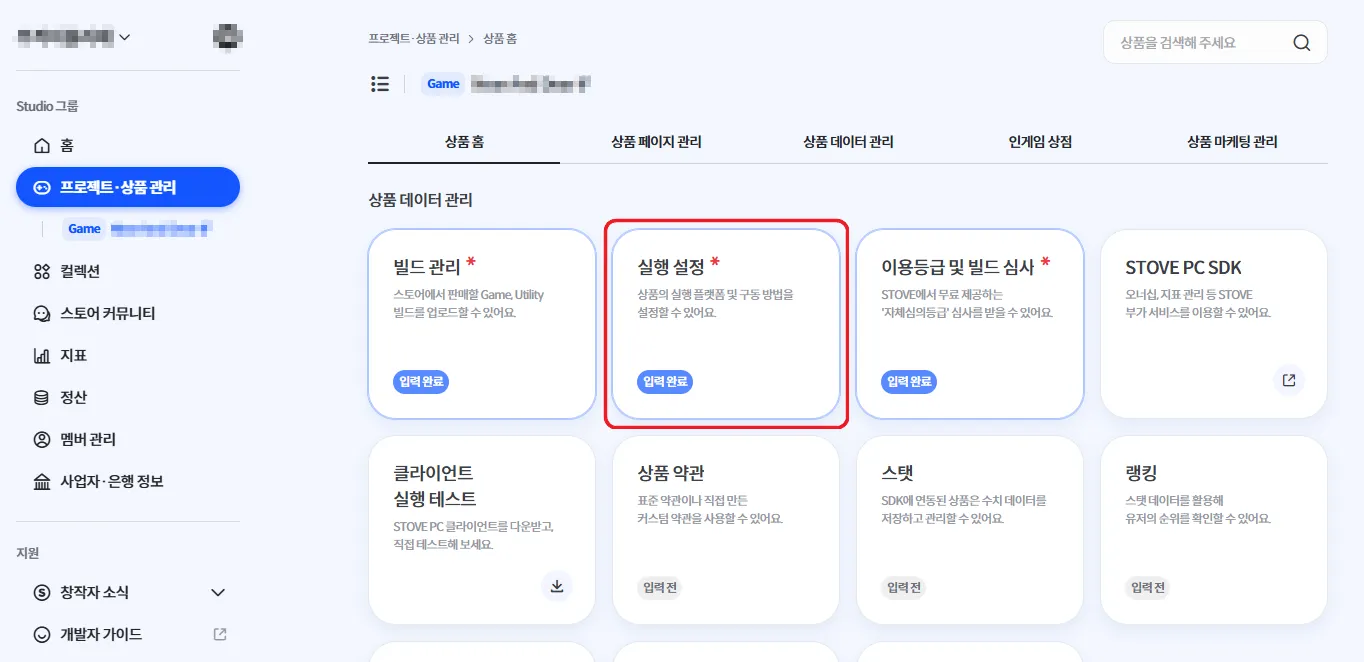
① 在「專案 · 商品管理」中點擊要更新的商品 → ② 在「商品資料管理」中選擇 執行設定
當執行設定值與現行 LIVE 設定相同時
•
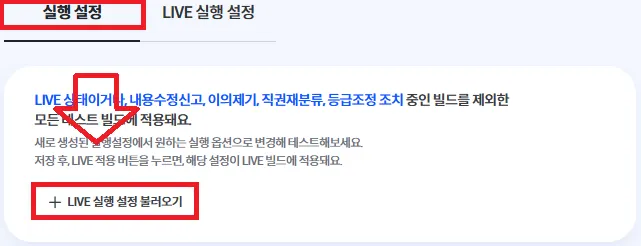
在新開啟的視窗中,點擊上方的 執行 分頁後,按下 匯入 LIVE 執行設定。
•
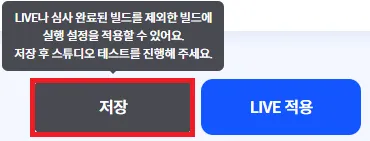
確認已成功匯入 LIVE 執行設定後,如無異常,點擊下方的 儲存。
◦
請勿點擊「套用至 LIVE」按鈕。
•
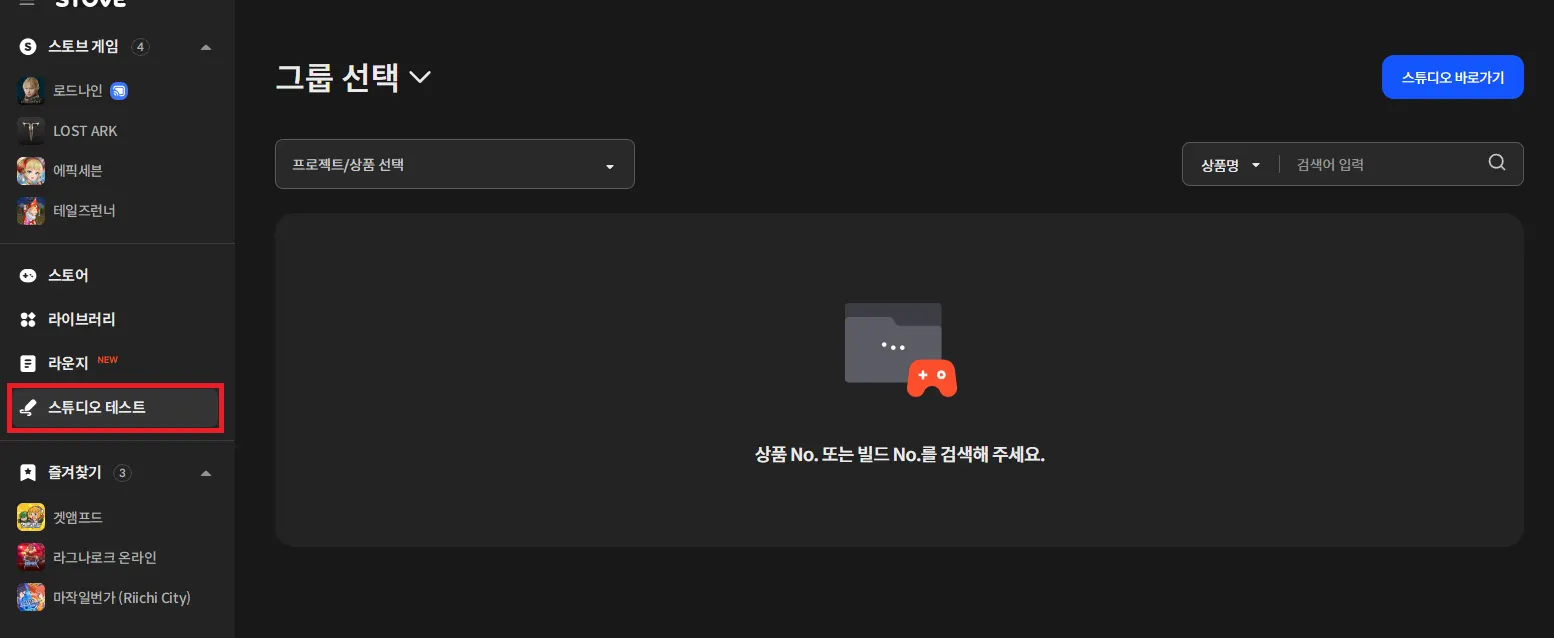
開啟 STOVE 客戶端後,點選左側的 Studio Build 測試。
•
在右側搜尋商品名稱後,下載並測試剛上傳的 Build。
◦
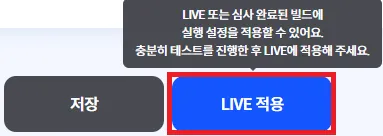
若測試皆正常,返回執行設定畫面,點擊 套用至 LIVE。
•
選擇要套用至 LIVE 的 Build,並選擇「立即」或「排程時間後」套用,最後點擊 套用至 LIVE。
當執行設定值有變更時
•
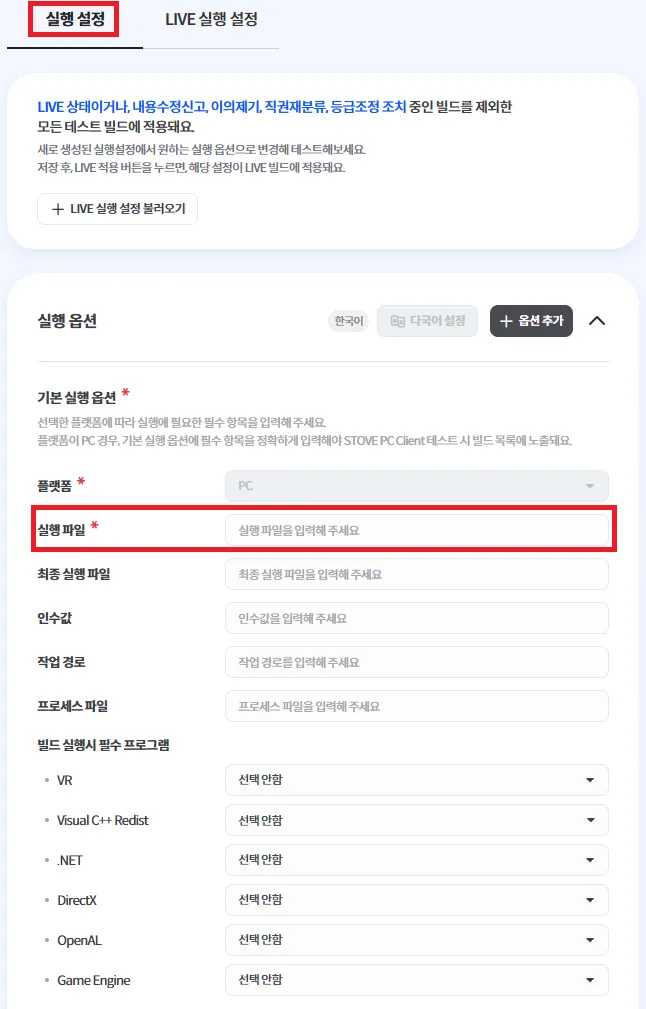
在新開啟的視窗中,點擊上方 執行,並修改必要的執行設定項目:
◦
基本執行設定、安裝設定、PC 客戶端相關設定
•
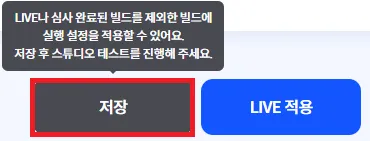
修改完成後,點擊下方 儲存。
◦
請勿點擊「套用至 LIVE」。
•
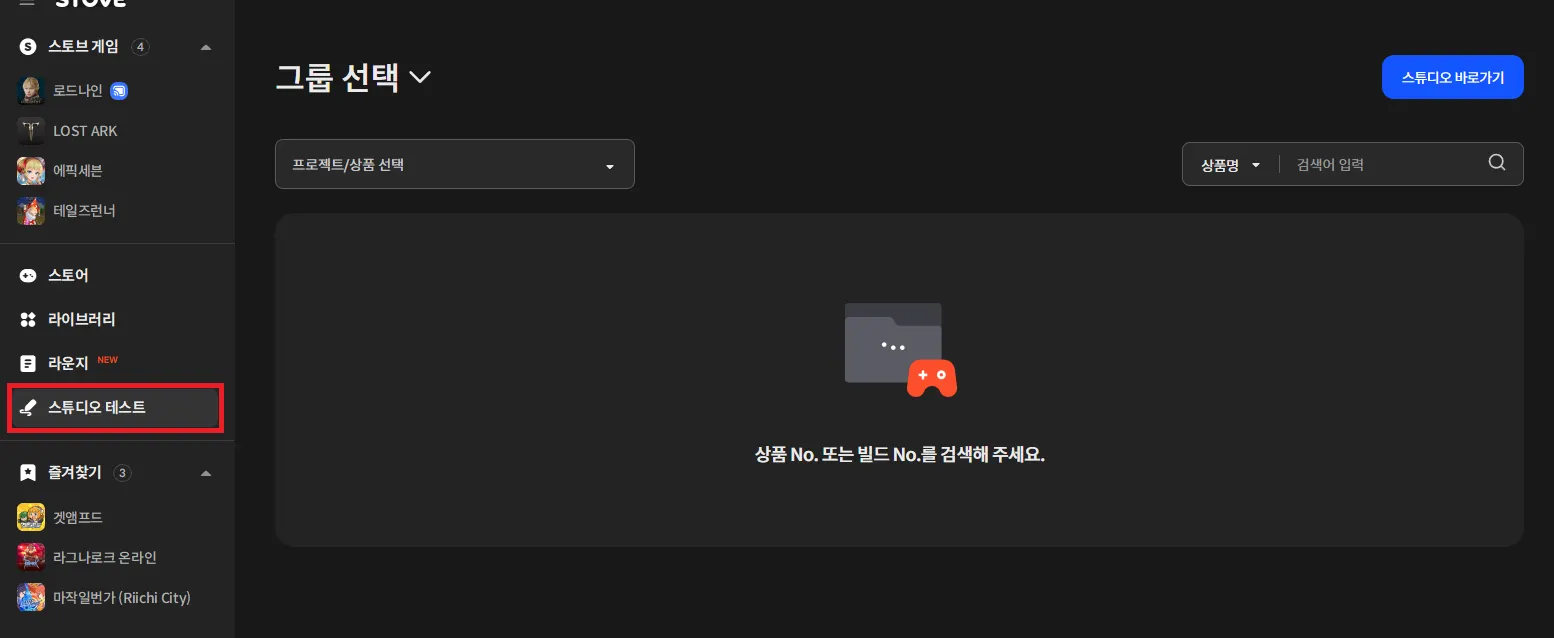
開啟 STOVE 客戶端後,點選左側的 Studio Build 測試
•
於右側搜尋商品名稱,下載並測試 Build。
◦
若一切正常,返回執行設定畫面,點擊 套用至 LIVE。
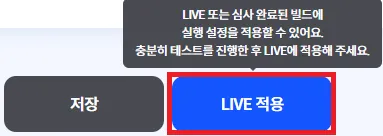
•
選擇要套用至 LIVE 的 Build,選擇「立即套用」或「排程套用」,並點擊 套用至 LIVE 完成。