發布設定與提交審核

在透過 STOVE Store 正式發布遊戲之前,必須通過 STOVE Store 的最終審核。
審核約需 5 個工作日,若需修改或被退回,可能會延長時間。請將審核所需時間納入發布排程中。
此指南為 「商品與 Build 一同發布」 的流程。
1. 選單位置
① 在「專案・商品管理」中選擇要發布的商品
② 在發布方式中選擇 我要同時發布商品頁與 Build
③ 點擊 開始準備發布
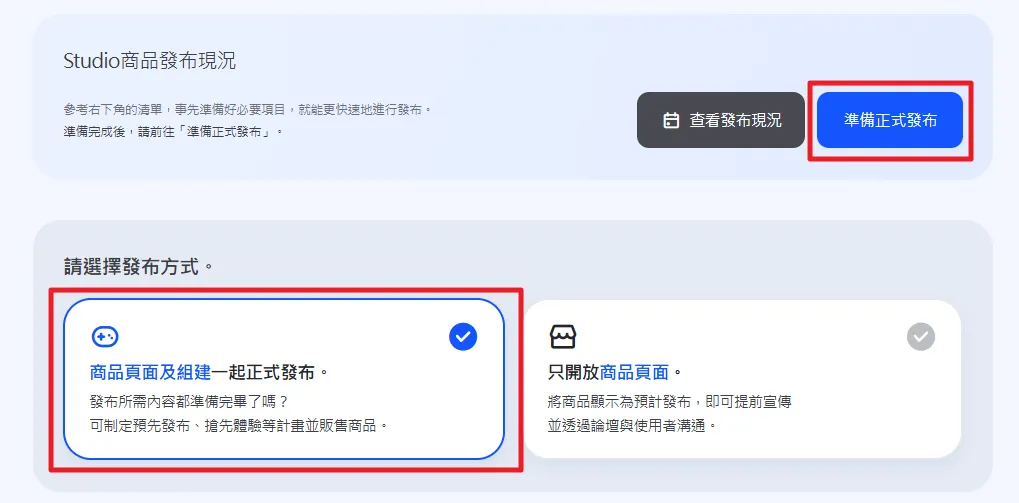
已經開啟商品頁面的情況?
① 在「專案・商品管理」中選擇要發布的商品
② 點擊 準備正式發布 (示意圖)
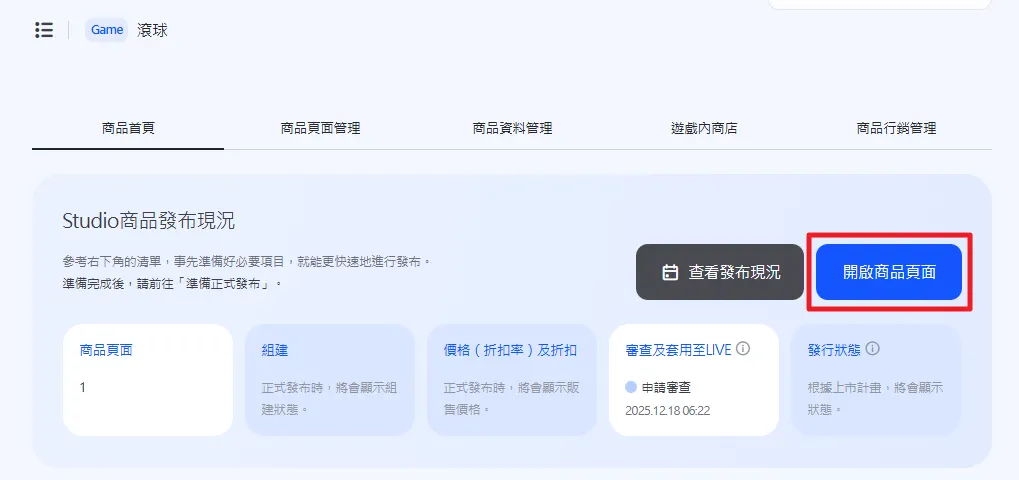
2. 設定並提交審核
•
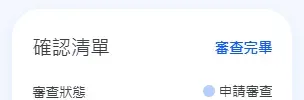
請先查看右側的 「檢查清單」
•
檢查清單中的項目必須全部顯示為 完成 才能進行發布。
•
清單可上下捲動。
•
點擊各項目標題可直接跳至相對應的設定區塊。
項目 | 必填 | 確認內容 | 相關指南 |
商品設定 | | 完成商品基本資訊設定 | |
商品頁面 | | 從已編寫的商品頁面中選擇要公開的版本 | |
社群 | 系統會自動建立商品社群。若同專案包含多個商品(如 Demo),建議整合社群。 | ||
搶先體驗標示 | 1) 設定是否顯示搶先體驗2) 設定搶先體驗期間(可自由修改) | ||
執行設定 | | 完成執行設定(Launch Options) | |
Build 管理 | | 上傳 Build 並準備發布 | |
分級與 Build 審查 | | 提交 Build 的分級審查 | |
遊戲支援服務 | 依需要啟用:In-Game 商店、商品條款、成就、排行榜、雲端存檔、配對 | ||
價格設定 | | 設定遊戲售價 | |
限量販售設定 | 可設定販售中止條件:1) 數量售完自動停止2) 期限到期自動停止※ 停止後無法重新上架 | ||
折扣設定 | 初次審核通過後可設定折扣 | ||
購買條件 | 若有需求,可設定購買限制條件 | ||
發布計畫 | | 設定商品頁開放日 / 正式發布日可設定預購 |
•
所有必填項目完成後,勾選 我確認以目前設定發布
•
點擊 提交審核
•
若在「審核通過前」希望取消或修改設定,可點擊 取消審核
※ 審核通過後、商品頁未公開前,商品頁無法修改
3. 取消審核
① 在「專案・商品管理」中點選要取消審核的商品
② 點擊 查看發布進度
③ 右上角 商品發布資訊 → 點擊 取消審核請求
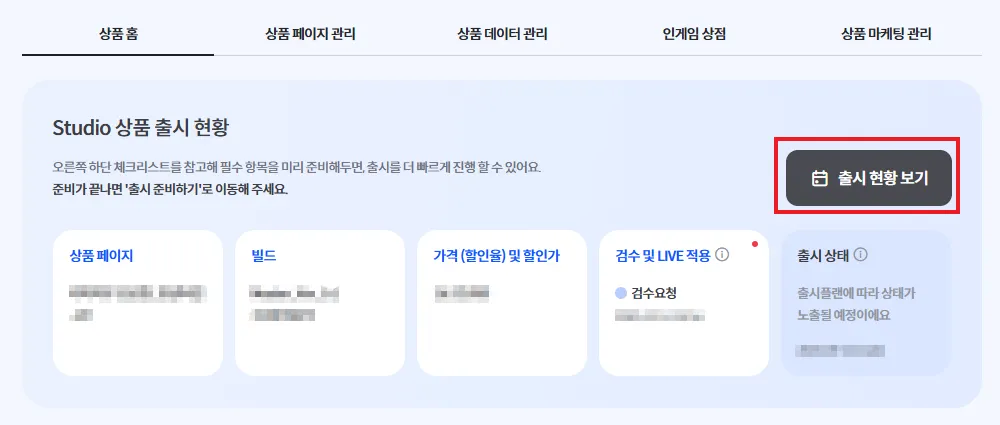
4. 審核通過後,更改發布日期
Q. 想提早發布或修改至其他日期,但日期呈灰色
A. 初次審核通過後即可修改發布日期。
1.
先選擇可設定的最早發布日期並提交審核
2.
審核通過後,點擊 查看發布進度
3.
點擊左上 商品發布資訊
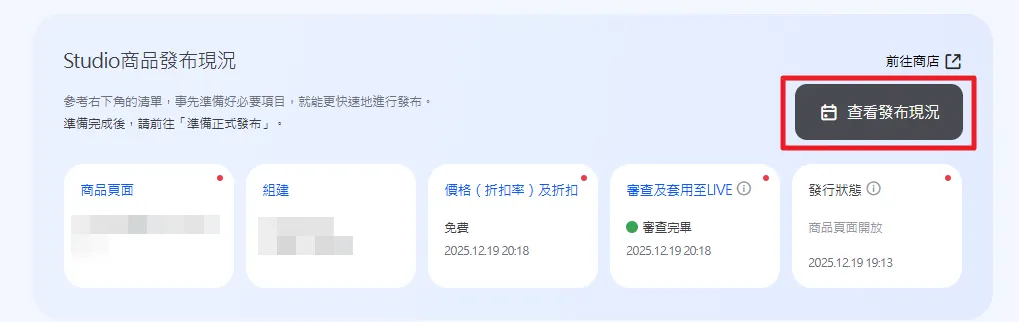
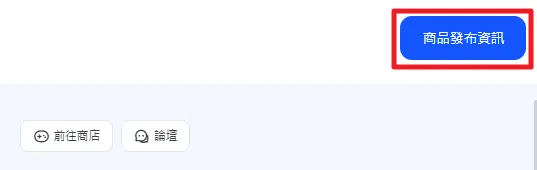
將發布日期調整為希望的日期
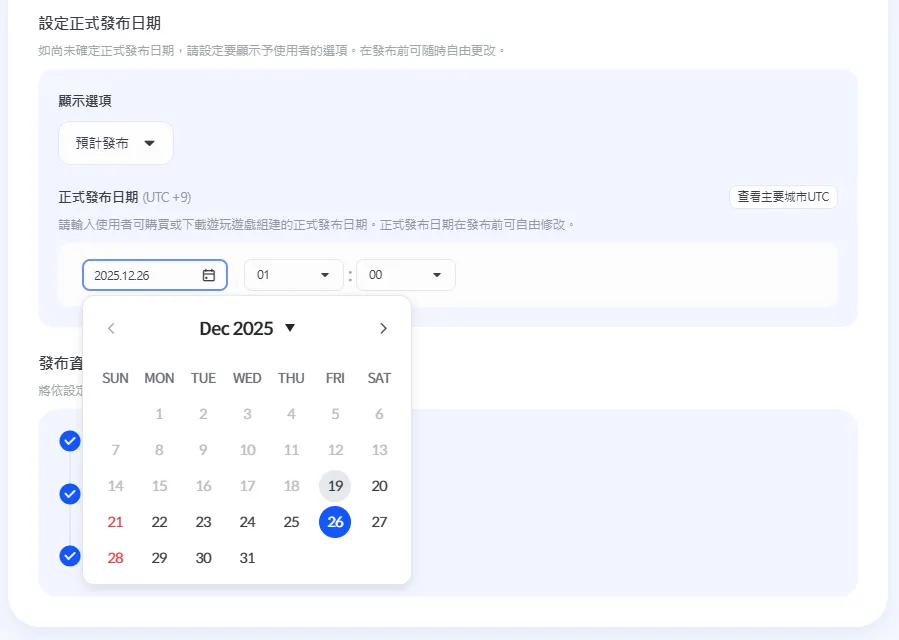
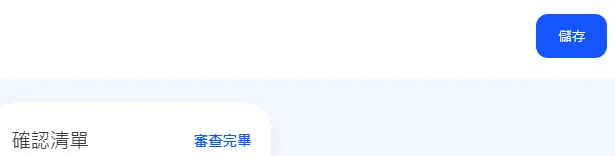
點擊右上角 儲存